ページ

ラベル Vaio P の投稿を表示しています。 すべての投稿を表示

2010/08/31

FlashをバージョンアップしてWEB動画を軽くする。+Pでの動画再生

少々情報は古いですが、Adobe Flash Player 10.1(10.1.53.64)がリリースされています。バグフィックスや、動画のGPU再生支援の強化などが行われていますので、インストールしましょう。

バージョンアップしても重い場合や動作が不安定な場合
アップデートでバージョンアップするとそういった不具合が起きることもあるようです。
その場合以下のページからアンインストーラーで一旦Flashを削除し、新規でインストールしなおしましょう。
http://www.adobe.com/jp/shockwave/download/alternates/

Chromeブラウザでバージョンアップされない場合

GoogleChromeはFlashコーデックを内臓していますが、内蔵FLASHが古いままのことがあります。(ChromePlusで確認、Pの動画再生は重いまま)
すでにFLASHをインストールしているなら、chromeフォルダ内のgcswf32.dllを削除で、インストール済みのFlashを参照するようになります。(またはFlashプラグインNPSWF32.dllをgcswf32.dllにリネームして上書き)

VaioPでの動画再生について
VAIO Pは内臓GPUが動画再生支援機能を搭載していますが、それを動かすドライバがきっちり最適化されていなかったり、動画のプレイヤーがGPUとの連携ができていなかったりと色々あり、再生支援がしっかり働いていませんでしたが、ドライバや、コーデック、ソフトの幾多のバージョンアップで、
現在ではユーザーは特に作業することなく、メディアプレイヤーでHD動画を再生できる様になりました。

しかしFlash動画は普通の動画再生と比べ、FLASH-WEBブラウザ-PCと色々なところと連携のやりとりをしなければならず、またFLASH側の開発の遅れもあり(つい最近まで動画再生にGPUを使っていなかった)、FLASH自体が重いので、PCに保存している動画の再生に比べると、まだまだ重たいのが現状ですが、今回のバージョンアップで多少改善しました。

VaioPのSDドライブをHDDとして認識させる。(windows7)

ブログの古い記事を削除しました。

VaioPにはSDカードスロットがあります。
SSDの容量の少ない人は、SDカードを増設HDD変わりとして扱いたいところですが、
OSではリムーバブルメディアとして認識してしまい、ソフトのインストールや使用に制約が出来てしまい、使い勝手が良くありません。

そこでドライバを変えることで、SDカードをHDDとして認識させる事が出来ます。

http://www.vatp.jp/index.php?Tips
やり方は以上のTipsに書いてありますが、Vista時代にかかれたものです。
windows7で動くか試したところ、動作確認がとれました。

2010/08/10

Vaio Pのグラフィックドライバを更新する。

Vaio Pに搭載されているGPU(グラフィックの描画を担うパーツ)、GMA500ですが、それをWindowsで動かすソフト(ドライバ)を更新すると、GPUのスコアが伸びたり、YouTubeやPCの動画が軽くなったりする事が何度かありましたので、新しいバージョンのドライバがでたら是非インストールしたいです。(不具合がなければ)

新型ドライバはインテルで公開されていますが、通常のインストール方法であるドライバ付属のセットアップではVaioPにインストールすることができないので、手順をまとめてみました。

まずインテルのドライバページからドライバをダウンロードします。
ZIP形式で圧縮されているので解凍ソフトで解凍してください。

 
次にスタートメニューのコンピューターを右クリックし、「プロパティ」を選んでください。
 
 左上の「デバイスマネージャー」をクリックし、Vaioの機器の一覧を出します。
*初期設定での場合(UACという機能が有効の時)、警告表示が出る可能性があります、その場合確認の上「続行」をクリックしてください。以後の手順でも出る可能性があります。

 
下の方にスクロールしてディスプレイアダプターの中の「Intel Graphics media ~」をダブルクリックします。

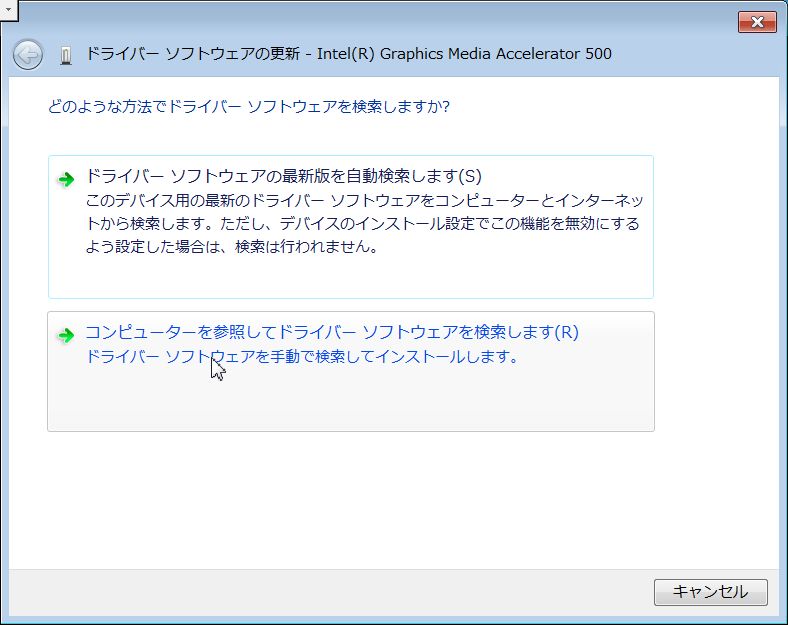
「ドライバー」タブから「ドライバーの更新」
をクリックします。

 下の「コンピューターを参照~」を選びます。

 次の画面も下の「コンピューター上のデバイス~」を選択します。

 この画面で「ディスク使用」を選び

 「参照」を押して
 解凍したフォルダの中の「LPCO」フォルダの中の「igdlh32.inf」を選択して「開く」を押します。
 
「次へ」を押してドライバのインストールをします。再起動を要求された場合は再起動します。

 ドライバのインストールが正常に完了すると、日付やバージョンが新しいものに変わっているはずです。

不具合が万一あった場合「ドライバーを元に戻す」で以前のドライバーに戻すことができます。

2010/08/09

念願の新型Vaio Pを手に入れたぞ!雑記

久々の更新になります。ちょっと入院したりしてました。色々雑記を羅列しただけなので、加筆修正するかもしれません。

経緯(初代TypePから新型Vaio Pへの交換)
初代TypePを持っていたのですが、 入院のタイミングで鉄の塊になってしまい、退院後落ち着いてから、ワイド保障を使い修理に出しました。(*ソニーストアで買うとつけられる保証、3年間過失を含む故障の修理が何度でも無償になる。ソニーストアで約10万円分(1000STAR)の買い物をしている会員は無料でこの保障に入れるクーポンが定期的に貰える)

すると修理は難しいので、できれば新型のVaioP市販モデルと交換してほしい旨の案内がありました。
ちょっと悩んだのですが、初代Pはそこまでハイスペックにしていなかったのもあり、新型市販とスペック的には大して変わらない(Z540→530)上に、いろいろ機能追加や調整がされているのを考えると、交換したほうがいいという結論に達し、交換してもらうことにしました。

カラーとデザインの感想
交換できるカラーはピンク、オレンジだけでした。(残る市販モデルカラーはホワイトのみですけど。)
結局ピンクにしたのですが、画面オープン時の液晶フレームの黒とキーボードのピンクのコンストラストが気に入っています。高級感が減ったとの意見もありますが、気軽に持ち運べるガジェットとしてのデザインとしてはありじゃないでしょうか。確かにホームページで見比べていた時は気に入るか不安でしたが、実際に手に取ってみると新型のが気にいりました。部屋においておくと存在感があり、いいアクセントになっています。

ただ問題は、持ち運ぶときや、操作中裏から見られた時など、ピンクの部分だけを露出している状態のPと、私の対比がミスマッチで、男性には合い難いものとなっています。この点は公式の革カバーか何かつけようかなと思っています。 しかし新型のケース少ないっすね。あと以前のモデルより傷が付きにくくなってます。内側の黒い部分は指紋が目立ちやすいです。

使用感
Vistaから7に移行しているだけあって、初期状態での操作ストレスが減っています。VistaはMS非公開ベータパッチ当てたりと、いろいろとやりくりをしないと、フォルダ操作ですら待ち時間でストレスがあったのとは雲泥の差です。ブラウジングやファイル操作といった普通の使用ではストレスを感じなくなりました。新型Pは廃熱等の設計も見直されてクロックダウンしにくくなったのも影響しているのかもしれません。

動画もメディアプレイヤーとドライバが進化しており、HD画質のMP4動画はストレスなく見れると思います。初代は快適に見るためにコーデックを当てたり等色々した記憶があります。
ただAtomはやはりマルチタスクに弱く、裏でウイルススキャンやバージョンアップ等がガリガリ動いていると固まったりします。デュアルコアのAtomが出荷されはじめたので、時期Pに期待です。

WEB動画ではYouTubeやニコニコ動画等も旧モデルよりある程度軽くなってます、FlashがGPU使用に対応し、GPUのドライバも良くなったので
ただブラウザで再生するときは、再生前に右クリック→画質「低」にし、動画が完全に読み終わるまで待つ、のをお勧めします。新型は読み込み中に再生すると負荷かアクセスが起因か再生にノイズが入る時があります。読み込み終わってしまえばノイズは発生しません。
ニコニコ動画はコメント無しでよければ、ダウンロード支援ツールでMP4を落として、メディアプレイヤーで再生ならぬるぬる動きます。
 コメントアリで見たいけど、ブラウザじゃ重くて見れない動画に対して以前お勧めしていたソフト、nicoplayerは、対応コーデックとプレイヤーがメディアプレイヤーほどPに最適化されてない上にコメント描画があるので、メディアプレイヤーでの再生と比べると重くなります。
以前よりブラウザ再生との差が少ないので、使用頻度は初代Pよりは減ると思います。

ブラウザは画面の広さや軽さからchromeがいいと思います。(デスクトップはFireFoxですけど。)ベータ版ならタブを横に表示できるので、ワイド画面を生かしやすいです。

ポインティングデバイスのAlps Pointは出来が良くないのでアンインストールをお勧めします。アンインストールすると、謎の機能を持っていたセンタークリックがちゃんとマウスのホイールクリックに代わるので、使い勝手が向上します。

新型Pの新機能について
 新機能の傾きセンサー、液晶明るさ調節センサーは個人的にはいらないです。
画面の縦横切り替えはホットキーで初代からできたので、必要な時はそちらで切り替えればいいし、センサー頼りだと寝ブラウジング等で意図しないときにころころ切り替わってしまいます。
明るさ調整は自分のほしい明るさとずれてることが多いです。

液晶両側にタッチパッドとクリックボタンが追加され、立ちながらの操作が可能になりました。この持ち方を気に入っているユーザーも多いようです。
ですが私の場合、立ちながら操作するなら、ストラップを通した左手の上にタイプPを載せて右手でスティックポインター操作のが操作しやすいです。新しい持ち方のが安定感は高いでしょうけど。
またタッチパッド等のある黒い部分は指紋が目立つので、この持ち方をすると指紋が目立ちます。

画面サイズを小さく切り替えてくれるボタンは便利ではありますが、液晶表示がぼやけてしまいます。(液晶の宿命ですね)
それよりはソフトの設定でフォントを大きくしたり、ブラウザの表示を大きくしたりしたほうが高解像度を生かせていいと思います。(今のブラウザは文字だけでなく画像やデザインも大きくしてくれますから問題は感じません)

バッテリーが大きくなって稼動時間が増えたのはかなりうれしいです。Bluetoothと無線LANをきればさらに持ちます。

キーボードは相変わらずこのサイズにしては打ち込み易いです。半角キーも旧モデルの謎の位置から標準キーボードの位置に変更されたので、さらに使い勝手が良くなりました。

Wimax標準搭載(市販モデル)も使う人にはうれしいですね。


ソニースタイルでできるカスタマイズについて
SSDの64GBと128GBの差は容量だけでなく、速度の差があるので、できれば128GB以上のが良いと思います。5000円しか変わりませんし。128GBと256GBも結構速度の差があるようです。ただ64GBの市販モデルの読み込みでそこまで不満を感じることはありませんでした。
CPUも最上位のZ560ならチップセットが一段上のUS15Xになり、描画のもっさりが改善されます。動画等スペックを求めるならお勧めです。値段も大して変わりませんし。ただCPUは上位の物ほど発熱もあがる様なので、(標準モデルでも夏は熱いのにそれ以上になる)ブラウジング程度の用途なら逆に低クロックのCPUのがいいかもしれません。オプションで放熱優先にしてもいいかもしれません。

2009/09/14

TypePに付けっぱなしでも邪魔にならないUSB拡張ストレージ

<AA>PLANEX パソコンに挿してもじゃまにならないUMPC対応microSDカードリーダ&ライター(USB2.0/1.1) PL-CRMicroU2シリーズ
B002IIE12A投稿オプション
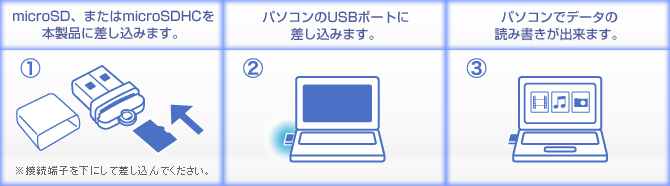
今回紹介するのは本体にくっつけたままでも気にならないUSBmicroSDリーダーです。
USBポートに殆ど埋まる程小さいサイズなのでつけっぱなしでも気になりません
リーダーというよりはmicroSDをさしたまま拡張ストレージとして使う感じですかね。


(*説明画像は公式から)


USBポートに殆ど埋まってしまうので、つけっぱなしでも気になりませんし、データのやりとりもUSBなので、引っこ抜いて他のPCにさせばSDスロットがないPCともやり取りできるので楽です。

この様な本体と一体化する様な小さいアダプタは数社から出てますが、この製品が画期的なのは、説明にあるように、外側からmicoroSDがセットできる事です。
従来製品はUSBに埋め込む裏側からmicroSDを入れなければならず、挿入時引っかかることも多かったので、現状ではこれがいちばん良さそうです。

以下の方にお勧め
・他のPCと頻繁にファイルのやり取りをする方。
・TypePやネットブックのSDスロットは既に埋まっちゃってさらに容量増やしたいときに、メモリースティックDuoはまだ割高だなと思っている方
・持ち歩きの時に邪魔になるのは嫌な方(小さいので存在を忘れることが可能)

2009/07/12

小ネタ:TypePでニコニコ動画を見る

 
2010年追記:以下の記事は古いので、あまり参考になりません;

7/12追記

TypePでニコニコ動画を見ると、ちょっと重たいですよね。
これはGPUの再生支援が、webページのFlash内動画では受けられず、動画にコメントを乗っける処理も非力なATOM単体でしなければいけないからでしょう。

そんなPでもニコニコを出来るだけ快適に見たい!ということで色々試してみました。

ブラウザ比較:ブラウザで重さに違いが出るのか以下で比較してみました。
  • FireFox3
  • InternetExplorer8
  • GoogleChrome
  • Opera
  • その他(Iron(Chrome派生),KIKI,Sleipnir(IE派生)
結果:Opera
Operaが一番軽い感じですかねー後はどんぐりの背比べ。他ではコマ落ちする場合でもOperaならもコマ落ちせず再生できた動画もあります。勿論駄目な動画は駄目で、Operaを使用する事でハードが変わったような劇的な変化がある訳ではありません。(他のブラウザを同時起動しての比較でも変わらないので、メモリ食わない云々じゃなくて、OperaのエンジンがCPU等を効率よく動かしているのでしょうか。同じアドビのFLashエンジンなのに違いが出るのが謎ですね。)普段はFF、動画系はOperaでしばらく行こうと思います。

拡大した場合の負荷テスト:
結果はモニタサイズに拡大は厳しいです。コマ落ちになりやすいです
ブラウザサイズ拡大は対して比率は変わらないのにモニタサイズ拡大に比べるとかなり軽いです。
ブラウザをフルスクリーンにしてからブラウザサイズ拡大をするのが、動画をなるべく広く楽しむコツです。

やはりPだと動画再生が重くなりがちという事で、軽くなる設定を幾つか紹介します。

動画を軽く見るTips
  • フラッシュを右クリックして画質を低にする:動画の画質ではなくフラッシュの線等の描画が多少荒くなるだけなので動画の画質にほとんど影響はありませんが結構軽くなります。
  • 動画が完全に読み込まれるまで待つ:プログレスバーが真っ青になるまで待つとDLと再生を同時にCPUが処理しなくて良い為か軽くなります
  • NicoPlayerでダウンロードして再生する。:コメントごと動画を保存、再生するツールですがコレを使うとGPU支援が働く?のかフルスクリーンでも大抵の動画は快適に再生できます。
  • TypePならGPUのドライバの更新を行う:まだVistaのみのリリースですが、YouTubu等では軽くなったという意見が多数ありました。
あとは画面の設定でリフレッシュレート(FPS)を60から40に変更するとちょっと軽くなったきがします。(プラシーボ?)描画回数が2\3になるので軽くなりそうなイメージではあるんですが。
まぁそれでもダメな動画はダメなんですけどね。
あとはProxomitronのフィルタでニコニコの再生エンジンを差し替えたり、常に低品質設定にすることも可能なようです。

ニコニコは重い?
ニコニコ動画以外にも他サイトでコメント流れるタイプの動画ページは幾つかあります。
それらを回って見ると、高画質でコメントもニコニコと同様の数でも、軽いサイトがかなりの割合でありました。ということはニコニコ動画自体が重たいんだな。という結論になりました。もっとブラッシュアップして軽くなると嬉しいですね。

2009/07/11

X-PAL AMOS XP8000 まとめ


2010/8/10 追記
 
・製品の紹介

XP8000は多機能な汎用外付けバッテリーです。TypePをはじめ様々なノートPCの外付けバッテリーとして使用でき(色々なPC用にケーブルがたくさん付属します)、USBポートもあるので、携帯電話やPSP、DSなどUSB充電できるものなら何でも充電できるという優れモノです。バッテリーの容量も8,000mAhの大容量で、携帯等の小物は何十回も充電できますし、ノートPCに関しては数時間の使用時間延長が可能です。

中にはこれを据え置き用無線ルーター等に繋いでモバイル稼動させちゃう強者な方もいらっしゃるようです

Vis-a-Vis楽天市場店リンク:X-PAL AMOS XP8000


サイズ比較 ,キャリングポーチが付属

実際にノートPCを繋いで、どれくらいの時間稼働時間を延長できるのか実験してみました。
・VAIO TypeP(初代)での使用実験

今回のテスト条件は以下の通り。
  • 最大輝度
  • 駆動モードは標準
  • ニコニコ動画を見っぱなしの高負荷
  • 音声は流しっぱなし(ヘッドフォン使用)、その内1時間ほどスピーカー使用
  • Bluetooth:ON 無線LAN:ON
  • Vaio typePのスペック:OS:Vista CPU:AtomZ540 SSD:64GB メモリ:2GB SDHCカード32GB使用
外出時ではありえないフルパワー最大稼動条件でテスト

結果:XP8000のバッテリーはちょうど3時間持ちました。以後はノートPC内臓のバッテリーで駆動すればいいので、初代TypePの場合、標準バッテリーとの組み合わせで5時間ぐらいは持つでしょう。新モデルのVaio Pの場合はもっと持つはずです。

実際のモバイルでは輝度をある程度下げ、電力を食う無線LAN(TypeP標準バッテリーで1時間ほどの稼動時間差があるほどバッテリーを食います)も必要時以外は切るでしょうし、スピーカーやヘッドフォンで音を出す機会も減ってくると思います。そしてフルパワーモードで高負荷が掛かり続けることも無いので、現実的なモバイルでの使用では3時間以上持つはずです。

外泊も一泊程度ならこのバッテリーだけ持ってけば間に合うかもしれません。
普段はスリムですっきりとした標準バッテリーで運用し、足りないときや落ち着ける場所に居るときにXP8000を接続という形が一番すっきりモバイルできそうです。
PSPやDSや携帯、その他USB端子で充電できるものは同時に充電できるので、外出時はXP8000をカバンに入れとくと便利です。

注意:ケーブルをXP8000につけっぱなしにしていると自然放電してしまうので、モバイル機器を充電中以外はケーブルをはずしてください。
入院中放置していましたが、充電が終わってから数ヵ月後放置した後に使用テストした所、放電はほとんどしていませんでした。


・XP8000等に使える便利グッズ

B000EFVGV8>

まずはiPhoneやiPodを接続する巻取り型USBケーブルBelkin Retractable USB-iPod Cable Black
PCにつなげば同期と充電が出来るし、XP8000のUSBポートにつなげば出先で充電が出来ます。 普段は線が巻き取ってあるので邪魔になりません。XP8000のポーチにまとめて入れて持ちあるいています。
類似製品(Amazon):プロテック プッシャーリンク iPod専用USBケーブル


次にminiUSB端子を持った機器、携帯電話、DSLite、PSPをまとめて充電できるケーブル

マルチ充電USBケーブルに10円大サイズの海外対応AC→USBアダプタ付きで2000円弱とお買い得。
機器に合わせて先端の端子に変換アダプターを挿します。こちらもケーブルが巻取り式で、アダプターも最小サイズですっきりな点が気に入り購入。(AMAZON):マルチAC-USB充電器(for PSP,DS Lite,FOMA,SoftBank,au) MC-05BG


B00128UJSWプロテック P-2WAY PD-2BK iPod,MP3,PSP,DS,DSLiteなど急速充電 USB2ポート 海外使用、同時充電可能 ACアダプター ブラック USB機器が充実してくるとあると便利な製品、コンセントにさせば2個のUSB機器の充電が出来ます。


OAタップ USB充電 2ピン2個口タップ USB充電2ポート(Amazon)は電源タップ2つとUSBポートが二つあるので、さまざまな用途の充電をこなせて便利です。


XP8000やVaioPのウォールマウントアダプターがわりに便利。
ELECOM ノートPC電源プラグ(Amazon)です。これをACアダプターにくっつけることで、直接ACアダプターをコンセントにさす事ができ、ケーブルをすっきりさせることが出来ました。
もちろん他のノートパソコンのACアダプターにも使えます。


今回紹介したXP8000より大きいXP18000が出ています。475グラムとP並みの重さですが、名前のとおり容量が8000→18000なので、フルパワーで使っても7時間程度Vaio TypePを動かせると思われます。
AmazonでXP18000が販売されています。

2009/06/28

TypePでパンヤを動かしてみる


TypePでパンヤが動かないか質問されたので、テストしてみたところ予想外にしっかり動いたので記事として書くことにします。

まだチュートリアルしかプレイしてませんが、その段階ではストレスを感じない動作をしてくれました。

無事セットアップ完了、ランチャーを起動してみます。

うーんPの解像度が高いので
ランチャーがちっちゃいですねぇ。


さてランチャー画面です。ここでスタートを押すのが正しい開始方法ですが、初期設定ではPには荷が重いのか起動してくれません。


念のためゲーム軽量化でよくやる設定をしてから起動しなおそうと思います。

パンヤのフォルダーのゲーム本体「ProjectG.exe」のプロパティを左のSSの様に設定します。(やんなくても問題ないかも)

んでもってランチャーでまずは「安全モード」で起動!


無事起動できました。 (^^


んでもってなるべくさくさく動かしたいので
  • テクスチャ:低
  • 640x480 16bit
  • 影等のオプション全部 オフ
にしました。ラウンドは結構軽かったので、テクスチャ中にしたりとかもうちょいあげても大丈夫かも

ただマイルーム等、クラブ等の3Dオブジェクトがズームアップするページ等はちょっとかくついたりしました。


ちなみにTypePの環境はこんな感じです。
  • OS:WindowsVistaBasic SP2+非公開hotfix
  • CPU:ATOM Z540(1.86Ghz)
  • メモリ:2GB
  • GPUドライバは最新に更新
  • 色数は16bit、リフレッシュレートは40hz(40FPS) (Pのグラフィック設定で変更)
注意:全マップを試したわけではないので、完全動作は保障できません。
また天候エフェクト等では重くなるかもしれません。


パンヤ×CVシリーズ コラボレーション実施中!Sony Style(ソニースタイル)

©2004 Ntreev Soft Co.,Ltd. All Rights Reserved. Exclusive License ©2004 HanbitSoft, Inc., All rights reserved. ©2004 Gamepot Inc., All rights reserved.

2009/06/19

TypeP用 トラックポイントキャップ

2010年8月追記 新型VaioP用のトラックポイントキャップが出ています。(Amazon) 以下のレビューは旧型のトラックポイントキャップ CapP!P!のレビューになります。

TypePのトラックポイント用キャップ
Cap P! P! for VAIO Type P CAPSVP90 を購入しました。


パッケージを開けると小袋に通常のタイプの各色4個と丸っこいタイプが赤黒2個の合計6個入ってます。(なぜか1色緑じゃなくて紫)


各形状の比較。 左:丸っこいタイプ 真ん中:標準 右:TypeP標準セット
標準タイプは少し高さがあるとの話でしたが、実物を見た限り、サイズや使用感にPの物と差異はほとんど感じられませんでした。

丸っこいのはゲーム機のアナログスティックの様に楕円系で、慣れると標準より手になじんで微妙な調整がしやすいです。
ただつるつる滑りやすくなっていますのでそこら辺は賛否両論でしょう。標準より強めに下に押し付ける感じに操作すると滑らず操作できます。(ただ、円をくるくる書くような操作をするとたまにすべる。。)

個人的にはすべりを取りたかったんで、石鹸で洗ってみたんですがつるつる感は取れず。(塗布してある様な感じだったんでいけると思ったんですが、、) 折を見て何かを吹き付けたりやすりで軽く擦ってみたりしようかと思います。

6/19 追記 最近はほとんど操作中滑らすことが無くなりました。
慣れもあるのでしょうが、使っているうちに表面のすべり気がいい感じに磨り減ってなじんだっぽいです。使いやすいのでしばらく丸パッドでいこうと思います。

6/22 追記 久々に標準タイプに戻してみましたが、反応が機敏になりましたね。ちょっとした加圧でもしっかり拾ってくれる。逆に慣れるまでしばらくカーソルが泳いでしまった。
丸パッドは力が要るのでその分微調整はしやすいと感じますね。
離れて判るお互いのパッドの良さ って感じですね


装着してみた。アクセントになっていいかも。以外と紫もありですね。

2009/06/18

TypeP用 気になる商品まとめ

PhotoFast MS ProDuoデュアルアダプター CR-5400
microSD2個を1個のメモリースティックDuoに変換するアダプター。Duoは高いので安いmicroSD*2を認識させるこのアダプターを使えば安上がりですむんですが、結構トラブル率が高いようで様子見中

バッファローコクヨサプライ BUFFALO カードリーダー/ライター microSD対応 超コンパクト ブラック BSCRMSDCBK
USB端子からほとんどはみでないmicroSDカードリーダー。TypePの内蔵容量UPを測り購入検討中

[海外版パッケージ]SONY メモリースティック PRO Duo Mark2 16GB MS-MT16G
メモリースティックDuoの16GBです。
海外通販なら31ドルDealExtreme 32GBが安くなるのを待っています。
ちなみにこのサイトは日本でも有名でDuoに限らずガジェットが日本で買うよりかなり(半額等)安く売ってるので、ある程度英語できるならオススメです。今なら円高ドル安で安いですし。送料0円、海外だとクレカは怖いですけどPaypalが使えるので安心です。万一トラブったらPaypal日本語デスク経由でクレーム付ければいいっぽいです。在庫があれば10日位で届きます。無いものはかなり待ちます。良くも悪くも中華対応なので注意してください。

コレガ PC2台用 USB対応 リモートPC操作機能、ファイル交換機能搭載 パソコン自動切替器 CG-UMPC2RUL
ファイル高速転送共有、リモート操作を可能にするUSBケーブル

パソコン同士でファイル交換やリモート操作が出来るUSBケーブル TypePだと細かい作業を大量にしたい時等に、デスクトップの大きい画面や大きいキーボードで操作出来たらいいのになーと思ったり ファイルの転送を母艦のデスクトップPCから早く転送できたらいいなぁと思うときがありますよね。
そんな時コレを使えば可能な様なのでちょっと欲しかったりします。無線で共有だといかんせん遅いので。

Microsoft Bluetooth Notebook Mouse 5000
BTマウス、ちっちゃいのに操作しやすいと評判、戻るボタンが微妙に人によっては使いにくいとか。
旅行の前日に即日届くMA-BTH15BKを買っちゃったんで様子見。

32GB SDカードを買いました。


東芝製 32GB 10MB/S高速SDHCカード 日本製/東芝製OEM

を購入しました。

私のPC(TypeP)は64GBのSSDで、バックアップ領域をDVDに移して容量をいっぱい入るようにしたんですが、それでも足りなくなってきたので現状のSDHC規格では最大サイズの32GBのSDカードを買いました。
(SSD128GBにすればよかったな、、大は小を兼ねる)

7980円と楽天最安値の 夏黎@ で購入。2日後には届きました。

東芝製って謳い文句でてっきりパッケージ付きと思ったんですが、
メール便だったせいもあるのかケースとカード、それと梱包材でくるまれていたシンプルな包装でした。保障も店の保障だけっぽいのでPCパーツ等でありがちな、バルク品なんでしょうね多分。
とはいえしっかり使えてますし、この値段でTypePの容量が1.5倍になったのはうれしい限りです。TypePのSSD64GBはOSやらで何かと消費してますので、体感では2倍ぐらいになった感じがします。

せっかくなのでベンチを取ってみました。


ちょっ書き込みが最近の早いのには負けてるかな。。
読み込みは及第点
ちょっと前だったら充分トップ速度なんですけどね。
容量UPとスピードアップ、値下がり、進化の速度は速いですね。