ページ

ラベル その他 の投稿を表示しています。 すべての投稿を表示

2011/08/20

SH-13Cのカバー装着画像 

SH-13Cのピンクに4つのケースを付けてみましたので、そのカバーの装着画像を紹介します。
幾つかケースを買ってみましたが、通販ではやっぱりイメージと違うことが多くて、
実際に付けてる画像もネットでは全然見当たらないので。
実際の店舗に行ってみたんですが商品の包装越しに悩んでも失敗。
色々当たったら結局お試し装着できる店があったのでそこで色々試してから買いました。
本体カラーがブラックとかなら大抵無難にまとまりやすいんでしょうけどねぇ。幾つかの種類の装着画像をアップしましたので、ご参考になれば幸いです。

・レイアウト AQUOS PHONE f docomoSH-13C用グラデーションシェルジャケット/ブラックレッド RT-SH13CC4/BR(画像クリックで拡大)


全体を包むケースの形がいい感じです。グラデーションも鮮やかですね。
ハードコーティングなのでポケットに数時間入れても気になる傷はありませんでした。
軽量な素材ながら、光沢もエナメルの様な感じで安っぽさはあまり感じません。
ただ個人的にピンクにしっくりこなかったので使ってません。
 [Amazon] レイアウト AQUOS PHONE f docomo SH-13C用グラデーションシェルジャケット/ブラックレッド RT-SH13CC4/BR
[楽天] SH-13C グラデーションシェルジャケット ブラックレッド

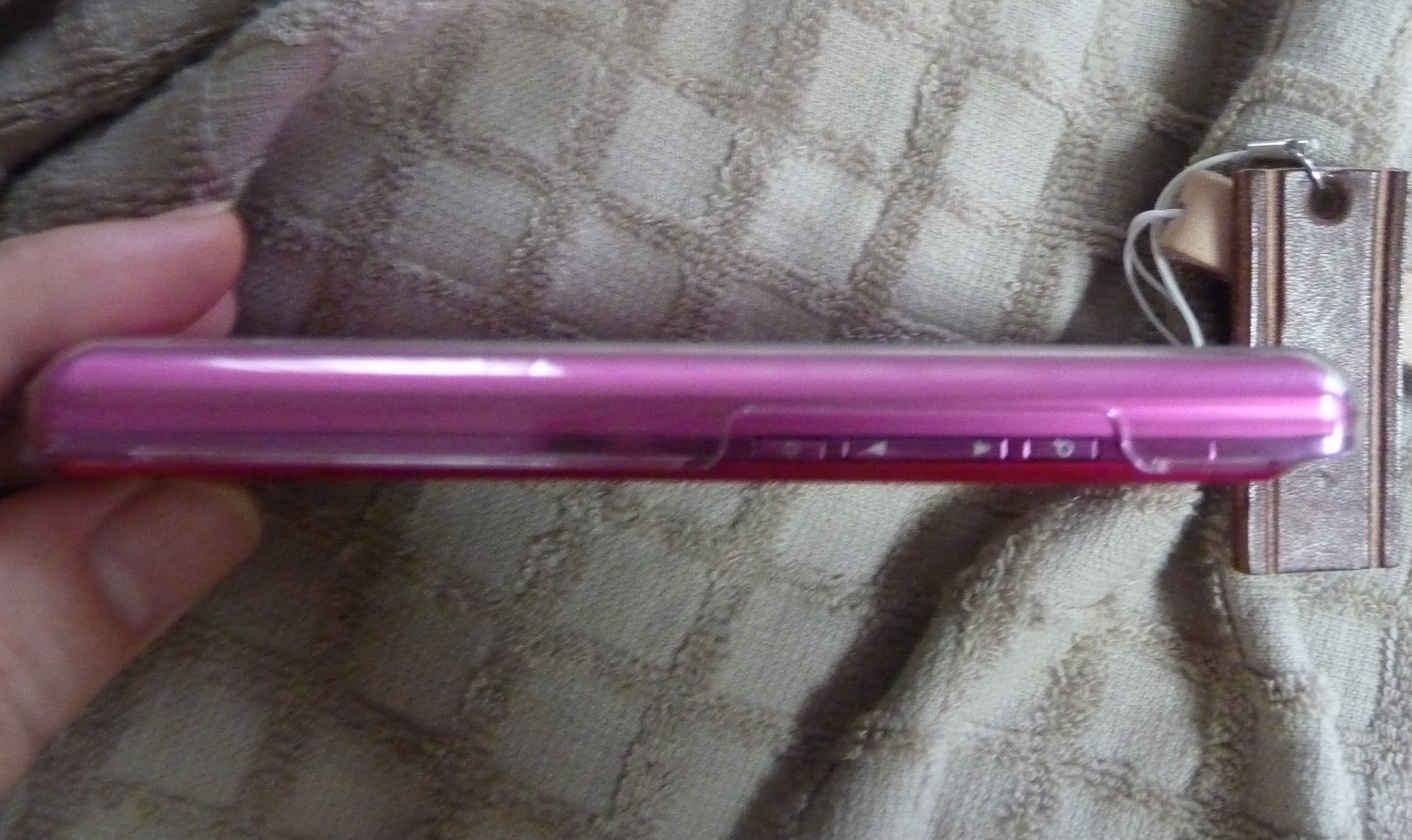
・レイアウト AQUOS PHONE f docomo SH-13C用ハードコーティングシェルジャケット/コーラルピンク RT-SH13CC3/P


次は同じくレイアウトのSH-13Cのハードコーティングシェルジャケット ピンクです。


ピンクは赤に近く、前面の画面の色に近いので、無難にまとまっていい色です。
エナメルの様な見た目の質感がいいです。そのせいか皮脂が多い人脂っこい食事で手が汚れたときに触ると指紋が目立ちます。
ハードコーティングシェルジャケットという名称で、グラデーションシェルジャケットと同じ様です。同じく傷には強いです。横からはそうでもないみたいで、撮影の為に付け外しを何度もしていたら、ケースの切り取り加工されている所がすこし剥がれてしまい、銀の地が出てしまいました。頻繁に外すときは端っこに注意しましょう。

[Amazon] レイアウト AQUOS PHONE f docomo SH-13C用ハードコーティングシェルジャケット/コーラルピンク RT-SH13CC3/P
[楽天] レイアウト SH-13C ハードコーティングシェルジャケット ピンク


・レイアウト AQUOS PHONE f docomo
SH-13C用ラバーコーティングシェルジャケット/マットピンク RT-SH13CC6/P


次に似たような色ですが、同じくレイアウトのラバーコーティングシェルジャケット、ピンク色です。


銀の地にピンクのラバーコーティングをしたせいか、メタリックな感じがあるような無いような、上手く表現できませんが高級感のある質感になっています。
(レッドやブルーだとメタリック感が判りやすかったんですが。)
ゴムの安っぽい質感はありません。またラバーの所為かハードコーティングより多少滑りにくくなっています。
指紋はハードコーティング版よりは目立ちません。使ってるうちに色味に艶が入ってきていい感じです。
[Amazon] レイアウト AQUOS PHONE f docomo
SH-13C用ラバーコーティングシェルジャケット/マットピンク RT-SH13CC6/P

[楽天] レイアウト SH-13C ラバーコーティングシェルジャケット

・ラスタバナナ AQUOS PHONE f SH-13C ハードケース クリア


(2枚目間に使ってない保護シートが挟まってるので変ですが、ちゃんとやれば問題ありません。)
クリアです。本体の色味が好きな人は地の色を見つつ保護できていいのではないでしょうか。
ただ再度にバリ跡みたいなのがあるのがちょっと気になりますね。店頭で何個か見たんですけど殆どにあったので。
[Amazon] AQUOS PHONE f SH-13C ハードケース クリア
[楽天] SH-13Cハードケース クリア


個人的にはピンクの本体にはピンクのカバーが無難で良いと思いました。白の強いドピンクというわけではなく、多少レッドよりの落ち着いた色なので男の人で
もいい感じだと思います。
ブラックのケースとピンクの本体のツートンをしている人も見かけましたがそれも良さげでした。
サイドだけバンパーで覆って表裏はシートというのも2種類あって、それも面白いと思いました。
色々あるので、検討してみて下さい。自分に合ったのが見つかることを祈っています。

実際のお店の展示

2010/08/31

VaioPのSDドライブをHDDとして認識させる。(windows7)

ブログの古い記事を削除しました。

VaioPにはSDカードスロットがあります。
SSDの容量の少ない人は、SDカードを増設HDD変わりとして扱いたいところですが、
OSではリムーバブルメディアとして認識してしまい、ソフトのインストールや使用に制約が出来てしまい、使い勝手が良くありません。

そこでドライバを変えることで、SDカードをHDDとして認識させる事が出来ます。

http://www.vatp.jp/index.php?Tips
やり方は以上のTipsに書いてありますが、Vista時代にかかれたものです。
windows7で動くか試したところ、動作確認がとれました。

2010/08/10

Vaio Pのグラフィックドライバを更新する。

Vaio Pに搭載されているGPU(グラフィックの描画を担うパーツ)、GMA500ですが、それをWindowsで動かすソフト(ドライバ)を更新すると、GPUのスコアが伸びたり、YouTubeやPCの動画が軽くなったりする事が何度かありましたので、新しいバージョンのドライバがでたら是非インストールしたいです。(不具合がなければ)

新型ドライバはインテルで公開されていますが、通常のインストール方法であるドライバ付属のセットアップではVaioPにインストールすることができないので、手順をまとめてみました。

まずインテルのドライバページからドライバをダウンロードします。
ZIP形式で圧縮されているので解凍ソフトで解凍してください。

 
次にスタートメニューのコンピューターを右クリックし、「プロパティ」を選んでください。
 
 左上の「デバイスマネージャー」をクリックし、Vaioの機器の一覧を出します。
*初期設定での場合(UACという機能が有効の時)、警告表示が出る可能性があります、その場合確認の上「続行」をクリックしてください。以後の手順でも出る可能性があります。

 
下の方にスクロールしてディスプレイアダプターの中の「Intel Graphics media ~」をダブルクリックします。

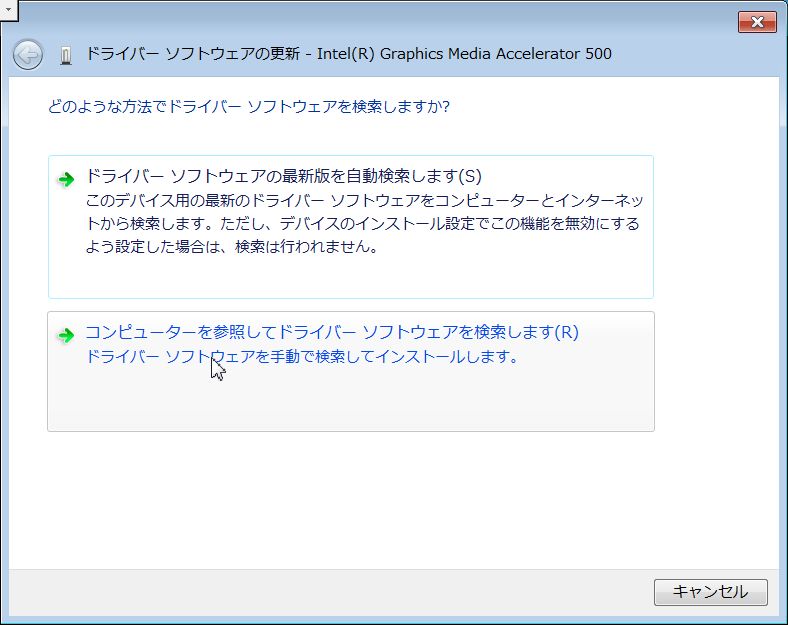
「ドライバー」タブから「ドライバーの更新」
をクリックします。

 下の「コンピューターを参照~」を選びます。

 次の画面も下の「コンピューター上のデバイス~」を選択します。

 この画面で「ディスク使用」を選び

 「参照」を押して
 解凍したフォルダの中の「LPCO」フォルダの中の「igdlh32.inf」を選択して「開く」を押します。
 
「次へ」を押してドライバのインストールをします。再起動を要求された場合は再起動します。

 ドライバのインストールが正常に完了すると、日付やバージョンが新しいものに変わっているはずです。

不具合が万一あった場合「ドライバーを元に戻す」で以前のドライバーに戻すことができます。

2009/07/12

小ネタ:TypePでニコニコ動画を見る

 
2010年追記:以下の記事は古いので、あまり参考になりません;

7/12追記

TypePでニコニコ動画を見ると、ちょっと重たいですよね。
これはGPUの再生支援が、webページのFlash内動画では受けられず、動画にコメントを乗っける処理も非力なATOM単体でしなければいけないからでしょう。

そんなPでもニコニコを出来るだけ快適に見たい!ということで色々試してみました。

ブラウザ比較:ブラウザで重さに違いが出るのか以下で比較してみました。
  • FireFox3
  • InternetExplorer8
  • GoogleChrome
  • Opera
  • その他(Iron(Chrome派生),KIKI,Sleipnir(IE派生)
結果:Opera
Operaが一番軽い感じですかねー後はどんぐりの背比べ。他ではコマ落ちする場合でもOperaならもコマ落ちせず再生できた動画もあります。勿論駄目な動画は駄目で、Operaを使用する事でハードが変わったような劇的な変化がある訳ではありません。(他のブラウザを同時起動しての比較でも変わらないので、メモリ食わない云々じゃなくて、OperaのエンジンがCPU等を効率よく動かしているのでしょうか。同じアドビのFLashエンジンなのに違いが出るのが謎ですね。)普段はFF、動画系はOperaでしばらく行こうと思います。

拡大した場合の負荷テスト:
結果はモニタサイズに拡大は厳しいです。コマ落ちになりやすいです
ブラウザサイズ拡大は対して比率は変わらないのにモニタサイズ拡大に比べるとかなり軽いです。
ブラウザをフルスクリーンにしてからブラウザサイズ拡大をするのが、動画をなるべく広く楽しむコツです。

やはりPだと動画再生が重くなりがちという事で、軽くなる設定を幾つか紹介します。

動画を軽く見るTips
  • フラッシュを右クリックして画質を低にする:動画の画質ではなくフラッシュの線等の描画が多少荒くなるだけなので動画の画質にほとんど影響はありませんが結構軽くなります。
  • 動画が完全に読み込まれるまで待つ:プログレスバーが真っ青になるまで待つとDLと再生を同時にCPUが処理しなくて良い為か軽くなります
  • NicoPlayerでダウンロードして再生する。:コメントごと動画を保存、再生するツールですがコレを使うとGPU支援が働く?のかフルスクリーンでも大抵の動画は快適に再生できます。
  • TypePならGPUのドライバの更新を行う:まだVistaのみのリリースですが、YouTubu等では軽くなったという意見が多数ありました。
あとは画面の設定でリフレッシュレート(FPS)を60から40に変更するとちょっと軽くなったきがします。(プラシーボ?)描画回数が2\3になるので軽くなりそうなイメージではあるんですが。
まぁそれでもダメな動画はダメなんですけどね。
あとはProxomitronのフィルタでニコニコの再生エンジンを差し替えたり、常に低品質設定にすることも可能なようです。

ニコニコは重い?
ニコニコ動画以外にも他サイトでコメント流れるタイプの動画ページは幾つかあります。
それらを回って見ると、高画質でコメントもニコニコと同様の数でも、軽いサイトがかなりの割合でありました。ということはニコニコ動画自体が重たいんだな。という結論になりました。もっとブラッシュアップして軽くなると嬉しいですね。