ブログの古い記事を削除しました。
VaioPにはSDカードスロットがあります。
SSDの容量の少ない人は、SDカードを増設HDD変わりとして扱いたいところですが、
OSではリムーバブルメディアとして認識してしまい、ソフトのインストールや使用に制約が出来てしまい、使い勝手が良くありません。
そこでドライバを変えることで、SDカードをHDDとして認識させる事が出来ます。
http://www.vatp.jp/index.php?Tips
やり方は以上のTipsに書いてありますが、Vista時代にかかれたものです。
windows7で動くか試したところ、動作確認がとれました。
2010/08/31

2010/08/10
Vaio Pのグラフィックドライバを更新する。
Vaio Pに搭載されているGPU(グラフィックの描画を担うパーツ)、GMA500ですが、それをWindowsで動かすソフト(ドライバ)を更新すると、GPUのスコアが伸びたり、YouTubeやPCの動画が軽くなったりする事が何度かありましたので、新しいバージョンのドライバがでたら是非インストールしたいです。(不具合がなければ)
新型ドライバはインテルで公開されていますが、通常のインストール方法であるドライバ付属のセットアップではVaioPにインストールすることができないので、手順をまとめてみました。
まずインテルのドライバページからドライバをダウンロードします。
ZIP形式で圧縮されているので解凍ソフトで解凍してください。

次にスタートメニューのコンピューターを右クリックし、「プロパティ」を選んでください。

左上の「デバイスマネージャー」をクリックし、Vaioの機器の一覧を出します。
*初期設定での場合(UACという機能が有効の時)、警告表示が出る可能性があります、その場合確認の上「続行」をクリックしてください。以後の手順でも出る可能性があります。
*初期設定での場合(UACという機能が有効の時)、警告表示が出る可能性があります、その場合確認の上「続行」をクリックしてください。以後の手順でも出る可能性があります。

下の方にスクロールしてディスプレイアダプターの中の「Intel Graphics media ~」をダブルクリックします。

「ドライバー」タブから「ドライバーの更新」
をクリックします。
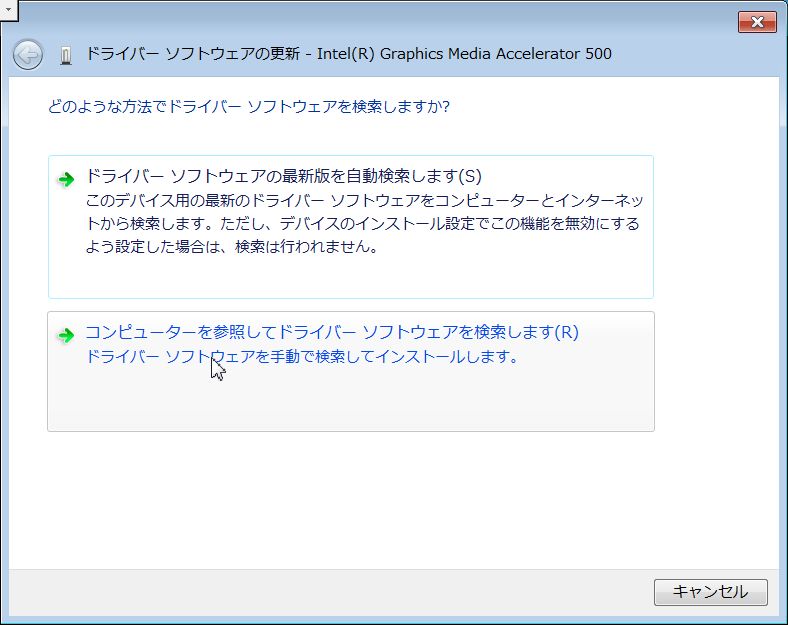
下の「コンピューターを参照~」を選びます。

次の画面も下の「コンピューター上のデバイス~」を選択します。

この画面で「ディスク使用」を選び

「参照」を押して

解凍したフォルダの中の「LPCO」フォルダの中の「igdlh32.inf」を選択して「開く」を押します。

「次へ」を押してドライバのインストールをします。再起動を要求された場合は再起動します。

ドライバのインストールが正常に完了すると、日付やバージョンが新しいものに変わっているはずです。
不具合が万一あった場合「ドライバーを元に戻す」で以前のドライバーに戻すことができます。
2010/08/09
念願の新型Vaio Pを手に入れたぞ!雑記
久々の更新になります。ちょっと入院したりしてました。色々雑記を羅列しただけなので、加筆修正するかもしれません。
経緯(初代TypePから新型Vaio Pへの交換)
初代TypePを持っていたのですが、 入院のタイミングで鉄の塊になってしまい、退院後落ち着いてから、ワイド保障を使い修理に出しました。(*ソニーストアで買うとつけられる保証、3年間過失を含む故障の修理が何度でも無償になる。ソニーストアで約10万円分(1000STAR)の買い物をしている会員は無料でこの保障に入れるクーポンが定期的に貰える)
すると修理は難しいので、できれば新型のVaioP市販モデルと交換してほしい旨の案内がありました。
ちょっと悩んだのですが、初代Pはそこまでハイスペックにしていなかったのもあり、新型市販とスペック的には大して変わらない(Z540→530)上に、いろいろ機能追加や調整がされているのを考えると、交換したほうがいいという結論に達し、交換してもらうことにしました。
カラーとデザインの感想
交換できるカラーはピンク、オレンジだけでした。(残る市販モデルカラーはホワイトのみですけど。)
結局ピンクにしたのですが、画面オープン時の液晶フレームの黒とキーボードのピンクのコンストラストが気に入っています。高級感が減ったとの意見もありますが、気軽に持ち運べるガジェットとしてのデザインとしてはありじゃないでしょうか。確かにホームページで見比べていた時は気に入るか不安でしたが、実際に手に取ってみると新型のが気にいりました。部屋においておくと存在感があり、いいアクセントになっています。
ただ問題は、持ち運ぶときや、操作中裏から見られた時など、ピンクの部分だけを露出している状態のPと、私の対比がミスマッチで、男性には合い難いものとなっています。この点は公式の革カバーか何かつけようかなと思っています。 しかし新型のケース少ないっすね。あと以前のモデルより傷が付きにくくなってます。内側の黒い部分は指紋が目立ちやすいです。
使用感
Vistaから7に移行しているだけあって、初期状態での操作ストレスが減っています。VistaはMS非公開ベータパッチ当てたりと、いろいろとやりくりをしないと、フォルダ操作ですら待ち時間でストレスがあったのとは雲泥の差です。ブラウジングやファイル操作といった普通の使用ではストレスを感じなくなりました。新型Pは廃熱等の設計も見直されてクロックダウンしにくくなったのも影響しているのかもしれません。
動画もメディアプレイヤーとドライバが進化しており、HD画質のMP4動画はストレスなく見れると思います。初代は快適に見るためにコーデックを当てたり等色々した記憶があります。
ただAtomはやはりマルチタスクに弱く、裏でウイルススキャンやバージョンアップ等がガリガリ動いていると固まったりします。デュアルコアのAtomが出荷されはじめたので、時期Pに期待です。
WEB動画ではYouTubeやニコニコ動画等も旧モデルよりある程度軽くなってます、FlashがGPU使用に対応し、GPUのドライバも良くなったので
ただブラウザで再生するときは、再生前に右クリック→画質「低」にし、動画が完全に読み終わるまで待つ、のをお勧めします。新型は読み込み中に再生すると負荷かアクセスが起因か再生にノイズが入る時があります。読み込み終わってしまえばノイズは発生しません。
ニコニコ動画はコメント無しでよければ、ダウンロード支援ツールでMP4を落として、メディアプレイヤーで再生ならぬるぬる動きます。
コメントアリで見たいけど、ブラウザじゃ重くて見れない動画に対して以前お勧めしていたソフト、nicoplayerは、対応コーデックとプレイヤーがメディアプレイヤーほどPに最適化されてない上にコメント描画があるので、メディアプレイヤーでの再生と比べると重くなります。
以前よりブラウザ再生との差が少ないので、使用頻度は初代Pよりは減ると思います。
ブラウザは画面の広さや軽さからchromeがいいと思います。(デスクトップはFireFoxですけど。)ベータ版ならタブを横に表示できるので、ワイド画面を生かしやすいです。
ポインティングデバイスのAlps Pointは出来が良くないのでアンインストールをお勧めします。アンインストールすると、謎の機能を持っていたセンタークリックがちゃんとマウスのホイールクリックに代わるので、使い勝手が向上します。
新型Pの新機能について
新機能の傾きセンサー、液晶明るさ調節センサーは個人的にはいらないです。
画面の縦横切り替えはホットキーで初代からできたので、必要な時はそちらで切り替えればいいし、センサー頼りだと寝ブラウジング等で意図しないときにころころ切り替わってしまいます。
明るさ調整は自分のほしい明るさとずれてることが多いです。
液晶両側にタッチパッドとクリックボタンが追加され、立ちながらの操作が可能になりました。この持ち方を気に入っているユーザーも多いようです。
ですが私の場合、立ちながら操作するなら、ストラップを通した左手の上にタイプPを載せて右手でスティックポインター操作のが操作しやすいです。新しい持ち方のが安定感は高いでしょうけど。
またタッチパッド等のある黒い部分は指紋が目立つので、この持ち方をすると指紋が目立ちます。
画面サイズを小さく切り替えてくれるボタンは便利ではありますが、液晶表示がぼやけてしまいます。(液晶の宿命ですね)
それよりはソフトの設定でフォントを大きくしたり、ブラウザの表示を大きくしたりしたほうが高解像度を生かせていいと思います。(今のブラウザは文字だけでなく画像やデザインも大きくしてくれますから問題は感じません)
バッテリーが大きくなって稼動時間が増えたのはかなりうれしいです。Bluetoothと無線LANをきればさらに持ちます。
キーボードは相変わらずこのサイズにしては打ち込み易いです。半角キーも旧モデルの謎の位置から標準キーボードの位置に変更されたので、さらに使い勝手が良くなりました。
Wimax標準搭載(市販モデル)も使う人にはうれしいですね。
ソニースタイルでできるカスタマイズについて
SSDの64GBと128GBの差は容量だけでなく、速度の差があるので、できれば128GB以上のが良いと思います。5000円しか変わりませんし。128GBと256GBも結構速度の差があるようです。ただ64GBの市販モデルの読み込みでそこまで不満を感じることはありませんでした。
CPUも最上位のZ560ならチップセットが一段上のUS15Xになり、描画のもっさりが改善されます。動画等スペックを求めるならお勧めです。値段も大して変わりませんし。ただCPUは上位の物ほど発熱もあがる様なので、(標準モデルでも夏は熱いのにそれ以上になる)ブラウジング程度の用途なら逆に低クロックのCPUのがいいかもしれません。オプションで放熱優先にしてもいいかもしれません。
経緯(初代TypePから新型Vaio Pへの交換)
初代TypePを持っていたのですが、 入院のタイミングで鉄の塊になってしまい、退院後落ち着いてから、ワイド保障を使い修理に出しました。(*ソニーストアで買うとつけられる保証、3年間過失を含む故障の修理が何度でも無償になる。ソニーストアで約10万円分(1000STAR)の買い物をしている会員は無料でこの保障に入れるクーポンが定期的に貰える)
すると修理は難しいので、できれば新型のVaioP市販モデルと交換してほしい旨の案内がありました。
ちょっと悩んだのですが、初代Pはそこまでハイスペックにしていなかったのもあり、新型市販とスペック的には大して変わらない(Z540→530)上に、いろいろ機能追加や調整がされているのを考えると、交換したほうがいいという結論に達し、交換してもらうことにしました。
カラーとデザインの感想
交換できるカラーはピンク、オレンジだけでした。(残る市販モデルカラーはホワイトのみですけど。)
結局ピンクにしたのですが、画面オープン時の液晶フレームの黒とキーボードのピンクのコンストラストが気に入っています。高級感が減ったとの意見もありますが、気軽に持ち運べるガジェットとしてのデザインとしてはありじゃないでしょうか。確かにホームページで見比べていた時は気に入るか不安でしたが、実際に手に取ってみると新型のが気にいりました。部屋においておくと存在感があり、いいアクセントになっています。
ただ問題は、持ち運ぶときや、操作中裏から見られた時など、ピンクの部分だけを露出している状態のPと、私の対比がミスマッチで、男性には合い難いものとなっています。この点は公式の革カバーか何かつけようかなと思っています。 しかし新型のケース少ないっすね。あと以前のモデルより傷が付きにくくなってます。内側の黒い部分は指紋が目立ちやすいです。
使用感
Vistaから7に移行しているだけあって、初期状態での操作ストレスが減っています。VistaはMS非公開ベータパッチ当てたりと、いろいろとやりくりをしないと、フォルダ操作ですら待ち時間でストレスがあったのとは雲泥の差です。ブラウジングやファイル操作といった普通の使用ではストレスを感じなくなりました。新型Pは廃熱等の設計も見直されてクロックダウンしにくくなったのも影響しているのかもしれません。
動画もメディアプレイヤーとドライバが進化しており、HD画質のMP4動画はストレスなく見れると思います。初代は快適に見るためにコーデックを当てたり等色々した記憶があります。
ただAtomはやはりマルチタスクに弱く、裏でウイルススキャンやバージョンアップ等がガリガリ動いていると固まったりします。デュアルコアのAtomが出荷されはじめたので、時期Pに期待です。
WEB動画ではYouTubeやニコニコ動画等も旧モデルよりある程度軽くなってます、FlashがGPU使用に対応し、GPUのドライバも良くなったので
ただブラウザで再生するときは、再生前に右クリック→画質「低」にし、動画が完全に読み終わるまで待つ、のをお勧めします。新型は読み込み中に再生すると負荷かアクセスが起因か再生にノイズが入る時があります。読み込み終わってしまえばノイズは発生しません。
ニコニコ動画はコメント無しでよければ、ダウンロード支援ツールでMP4を落として、メディアプレイヤーで再生ならぬるぬる動きます。
コメントアリで見たいけど、ブラウザじゃ重くて見れない動画に対して以前お勧めしていたソフト、nicoplayerは、対応コーデックとプレイヤーがメディアプレイヤーほどPに最適化されてない上にコメント描画があるので、メディアプレイヤーでの再生と比べると重くなります。
以前よりブラウザ再生との差が少ないので、使用頻度は初代Pよりは減ると思います。
ブラウザは画面の広さや軽さからchromeがいいと思います。(デスクトップはFireFoxですけど。)ベータ版ならタブを横に表示できるので、ワイド画面を生かしやすいです。
ポインティングデバイスのAlps Pointは出来が良くないのでアンインストールをお勧めします。アンインストールすると、謎の機能を持っていたセンタークリックがちゃんとマウスのホイールクリックに代わるので、使い勝手が向上します。
新型Pの新機能について
新機能の傾きセンサー、液晶明るさ調節センサーは個人的にはいらないです。
画面の縦横切り替えはホットキーで初代からできたので、必要な時はそちらで切り替えればいいし、センサー頼りだと寝ブラウジング等で意図しないときにころころ切り替わってしまいます。
明るさ調整は自分のほしい明るさとずれてることが多いです。
液晶両側にタッチパッドとクリックボタンが追加され、立ちながらの操作が可能になりました。この持ち方を気に入っているユーザーも多いようです。
ですが私の場合、立ちながら操作するなら、ストラップを通した左手の上にタイプPを載せて右手でスティックポインター操作のが操作しやすいです。新しい持ち方のが安定感は高いでしょうけど。
またタッチパッド等のある黒い部分は指紋が目立つので、この持ち方をすると指紋が目立ちます。
画面サイズを小さく切り替えてくれるボタンは便利ではありますが、液晶表示がぼやけてしまいます。(液晶の宿命ですね)
それよりはソフトの設定でフォントを大きくしたり、ブラウザの表示を大きくしたりしたほうが高解像度を生かせていいと思います。(今のブラウザは文字だけでなく画像やデザインも大きくしてくれますから問題は感じません)
バッテリーが大きくなって稼動時間が増えたのはかなりうれしいです。Bluetoothと無線LANをきればさらに持ちます。
キーボードは相変わらずこのサイズにしては打ち込み易いです。半角キーも旧モデルの謎の位置から標準キーボードの位置に変更されたので、さらに使い勝手が良くなりました。
Wimax標準搭載(市販モデル)も使う人にはうれしいですね。
ソニースタイルでできるカスタマイズについて
SSDの64GBと128GBの差は容量だけでなく、速度の差があるので、できれば128GB以上のが良いと思います。5000円しか変わりませんし。128GBと256GBも結構速度の差があるようです。ただ64GBの市販モデルの読み込みでそこまで不満を感じることはありませんでした。
CPUも最上位のZ560ならチップセットが一段上のUS15Xになり、描画のもっさりが改善されます。動画等スペックを求めるならお勧めです。値段も大して変わりませんし。ただCPUは上位の物ほど発熱もあがる様なので、(標準モデルでも夏は熱いのにそれ以上になる)ブラウジング程度の用途なら逆に低クロックのCPUのがいいかもしれません。オプションで放熱優先にしてもいいかもしれません。
2009/09/14
TypePやネットブックにお勧めのオンラインストレージZumoDrive
(追記) サービス停止予定のようです。 sugersyncやdropbox等の代替サービスをお勧めします。記事紹介時よりも個別syncがパワーアップしてますが、Zumodriveほどファイル指定、サイズ指定等が細かく出来ないのでそこは残念ですね。
モバイルPCを買うと、デスクトップ等の他のPCとファイルのやり取りをしたくなることが多くなります。
ローカル共有でもいいのですが、気軽にどこでも扱えるネットワークストレージサービスのZumoDriveをお勧めします。
特徴
・iPhone、デスクトップ、ノート同士のファイルのやり取りが(共有)インターネット環境ならどこでもできる。
・インストールするとZumoDrive専用のHDDドライブがマイコンピューターにでき、ネットワークドライブだと言うことを意識せずに使える。
・ファイルは開いたものを自動でキャッシュ(PCに保存)する。以後はネットに繋がなくても使用が可能(中身は必要なときは取ってきて、特に必要なのはローカルに置けるので、容量のないネットブックに最適)
・キャッシュサイズは指定可能で頻度やファイルに応じてキャッシュサイズ内でやり取りする。(すべてをキャッシュしたり、画像のみ、文章のみ、指定したファイルのみキャッシュ等の条件を指定することも可能)
・無料の容量は1GB(チュートリアルをプレイすれば2GBまで増えます。)、有料で追加も出来る。
ざっと書きましたが、持ち歩くものをZumodriveに保存しておけば、共有等の事を意識せずに、手間無しに気軽に共有して使えるのが良いです。
USBメモリでファイルのやりとりをするのも手ですが、色々なPCからアクセスするファイルの場合、抜き差しが面倒なのと、両方のPCに保存しているとどちらが新しいのか判らなくなったりしますが、zumodirveなら、どのPCでも中身が最新に同期されているので回避できます。
またiPhoneでもZumodriveに保存したPDFやテキスト、画像等のファイルが閲覧できます。音楽もipodの再生と同じような感覚でストリーミング再生できます。一々ファイル変換等しなくてもいいので楽です。
ネットカフェ等のZumoDriveをインストールしていないPCでも、ブラウザを使い公式サイトからログインすれば、中のファイルを閲覧可能です。
公式サイトは英語ですが、アプリケーション自体は日本語なので使用も安心です。
デメリットはローカル共有をVPNでするのに比べると容量が制限(無料アカウントの場合2GBまで)される事でしょうか。
興味を持ったらまず使ってみることをお勧めします。言葉では伝わらない便利さを体感できると思います。
外部リンク
ZumoDrive
窓の社複数PCでファイルを自動同期・共有できるストレージサービス“ZumoDrive”
@IT “すべてクラウド”も間近!? 「ZumoDrive」を使ってみた
サービス停止予定のようです。 sugersyncやdropbox等の代替サービスをお勧めします。記事紹介時よりも個別syncがパワーアップしてますが、Zumodriveほどファイル指定、サイズ指定等が細かく出来ないのでそこは残念ですね。 モバイルPCを買うと、デスクトップ等の他のPCとファイルのやり取りをしたくなることが多くなります。
ローカル共有でもいいのですが、気軽にどこでも扱えるネットワークストレージサービスのZumoDriveをお勧めします。
特徴
・iPhone、デスクトップ、ノート同士のファイルのやり取りが(共有)インターネット環境ならどこでもできる。
・インストールするとZumoDrive専用のHDDドライブがマイコンピューターにでき、ネットワークドライブだと言うことを意識せずに使える。
・ファイルは開いたものを自動でキャッシュ(PCに保存)する。以後はネットに繋がなくても使用が可能(中身は必要なときは取ってきて、特に必要なのはローカルに置けるので、容量のないネットブックに最適)
・キャッシュサイズは指定可能で頻度やファイルに応じてキャッシュサイズ内でやり取りする。(すべてをキャッシュしたり、画像のみ、文章のみ、指定したファイルのみキャッシュ等の条件を指定することも可能)
・無料の容量は1GB(チュートリアルをプレイすれば2GBまで増えます。)、有料で追加も出来る。
ざっと書きましたが、持ち歩くものをZumodriveに保存しておけば、共有等の事を意識せずに、手間無しに気軽に共有して使えるのが良いです。
USBメモリでファイルのやりとりをするのも手ですが、色々なPCからアクセスするファイルの場合、抜き差しが面倒なのと、両方のPCに保存しているとどちらが新しいのか判らなくなったりしますが、zumodirveなら、どのPCでも中身が最新に同期されているので回避できます。
またiPhoneでもZumodriveに保存したPDFやテキスト、画像等のファイルが閲覧できます。音楽もipodの再生と同じような感覚でストリーミング再生できます。一々ファイル変換等しなくてもいいので楽です。
ネットカフェ等のZumoDriveをインストールしていないPCでも、ブラウザを使い公式サイトからログインすれば、中のファイルを閲覧可能です。
公式サイトは英語ですが、アプリケーション自体は日本語なので使用も安心です。
デメリットはローカル共有をVPNでするのに比べると容量が制限(無料アカウントの場合2GBまで)される事でしょうか。
興味を持ったらまず使ってみることをお勧めします。言葉では伝わらない便利さを体感できると思います。
外部リンク
ZumoDrive
窓の社複数PCでファイルを自動同期・共有できるストレージサービス“ZumoDrive”
@IT “すべてクラウド”も間近!? 「ZumoDrive」を使ってみた
TypePに付けっぱなしでも邪魔にならないUSB拡張ストレージ
<AA>PLANEX パソコンに挿してもじゃまにならないUMPC対応microSDカードリーダ&ライター(USB2.0/1.1) PL-CRMicroU2シリーズ
 投稿オプション
今回紹介するのは本体にくっつけたままでも気にならないUSBmicroSDリーダーです。
USBポートに殆ど埋まる程小さいサイズなのでつけっぱなしでも気になりません
リーダーというよりはmicroSDをさしたまま拡張ストレージとして使う感じですかね。

(*説明画像は公式から)
USBポートに殆ど埋まってしまうので、つけっぱなしでも気になりませんし、データのやりとりもUSBなので、引っこ抜いて他のPCにさせばSDスロットがないPCともやり取りできるので楽です。
この様な本体と一体化する様な小さいアダプタは数社から出てますが、この製品が画期的なのは、説明にあるように、外側からmicoroSDがセットできる事です。
従来製品はUSBに埋め込む裏側からmicroSDを入れなければならず、挿入時引っかかることも多かったので、現状ではこれがいちばん良さそうです。
以下の方にお勧め
・他のPCと頻繁にファイルのやり取りをする方。
・TypePやネットブックのSDスロットは既に埋まっちゃってさらに容量増やしたいときに、メモリースティックDuoはまだ割高だなと思っている方
・持ち歩きの時に邪魔になるのは嫌な方(小さいので存在を忘れることが可能)
投稿オプション今回紹介するのは本体にくっつけたままでも気にならないUSBmicroSDリーダーです。
USBポートに殆ど埋まる程小さいサイズなのでつけっぱなしでも気になりません
リーダーというよりはmicroSDをさしたまま拡張ストレージとして使う感じですかね。
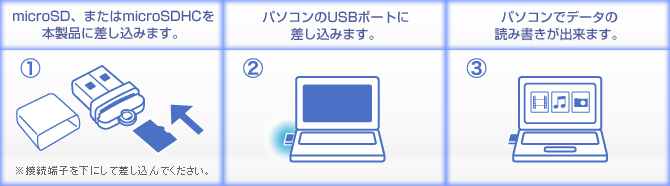
(*説明画像は公式から)
USBポートに殆ど埋まってしまうので、つけっぱなしでも気になりませんし、データのやりとりもUSBなので、引っこ抜いて他のPCにさせばSDスロットがないPCともやり取りできるので楽です。
この様な本体と一体化する様な小さいアダプタは数社から出てますが、この製品が画期的なのは、説明にあるように、外側からmicoroSDがセットできる事です。
従来製品はUSBに埋め込む裏側からmicroSDを入れなければならず、挿入時引っかかることも多かったので、現状ではこれがいちばん良さそうです。
以下の方にお勧め
・他のPCと頻繁にファイルのやり取りをする方。
・TypePやネットブックのSDスロットは既に埋まっちゃってさらに容量増やしたいときに、メモリースティックDuoはまだ割高だなと思っている方
・持ち歩きの時に邪魔になるのは嫌な方(小さいので存在を忘れることが可能)
2009/07/12
小ネタ:TypePでニコニコ動画を見る
.png)
2010年追記:以下の記事は古いので、あまり参考になりません;
7/12追記
TypePでニコニコ動画を見ると、ちょっと重たいですよね。
これはGPUの再生支援が、webページのFlash内動画では受けられず、動画にコメントを乗っける処理も非力なATOM単体でしなければいけないからでしょう。
そんなPでもニコニコを出来るだけ快適に見たい!ということで色々試してみました。
ブラウザ比較:ブラウザで重さに違いが出るのか以下で比較してみました。
- FireFox3
- InternetExplorer8
- GoogleChrome
- Opera
- その他(Iron(Chrome派生),KIKI,Sleipnir(IE派生)
Operaが一番軽い感じですかねー後はどんぐりの背比べ。他ではコマ落ちする場合でもOperaならもコマ落ちせず再生できた動画もあります。勿論駄目な動画は駄目で、Operaを使用する事でハードが変わったような劇的な変化がある訳ではありません。(他のブラウザを同時起動しての比較でも変わらないので、メモリ食わない云々じゃなくて、OperaのエンジンがCPU等を効率よく動かしているのでしょうか。同じアドビのFLashエンジンなのに違いが出るのが謎ですね。)普段はFF、動画系はOperaでしばらく行こうと思います。
拡大した場合の負荷テスト:
結果はモニタサイズに拡大は厳しいです。コマ落ちになりやすいです
ブラウザサイズ拡大は対して比率は変わらないのにモニタサイズ拡大に比べるとかなり軽いです。
ブラウザをフルスクリーンにしてからブラウザサイズ拡大をするのが、動画をなるべく広く楽しむコツです。
やはりPだと動画再生が重くなりがちという事で、軽くなる設定を幾つか紹介します。
動画を軽く見るTips
- フラッシュを右クリックして画質を低にする:動画の画質ではなくフラッシュの線等の描画が多少荒くなるだけなので動画の画質にほとんど影響はありませんが結構軽くなります。
- 動画が完全に読み込まれるまで待つ:プログレスバーが真っ青になるまで待つとDLと再生を同時にCPUが処理しなくて良い為か軽くなります
- NicoPlayerでダウンロードして再生する。:コメントごと動画を保存、再生するツールですがコレを使うとGPU支援が働く?のかフルスクリーンでも大抵の動画は快適に再生できます。
- TypePならGPUのドライバの更新を行う:まだVistaのみのリリースですが、YouTubu等では軽くなったという意見が多数ありました。
まぁそれでもダメな動画はダメなんですけどね。
あとはProxomitronのフィルタでニコニコの再生エンジンを差し替えたり、常に低品質設定にすることも可能なようです。
ニコニコは重い?
ニコニコ動画以外にも他サイトでコメント流れるタイプの動画ページは幾つかあります。
それらを回って見ると、高画質でコメントもニコニコと同様の数でも、軽いサイトがかなりの割合でありました。ということはニコニコ動画自体が重たいんだな。という結論になりました。もっとブラッシュアップして軽くなると嬉しいですね。
2009/07/11
X-PAL AMOS XP8000 まとめ

2010/8/10 追記
・製品の紹介
XP8000は多機能な汎用外付けバッテリーです。TypePをはじめ様々なノートPCの外付けバッテリーとして使用でき(色々なPC用にケーブルがたくさん付属します)、USBポートもあるので、携帯電話やPSP、DSなどUSB充電できるものなら何でも充電できるという優れモノです。バッテリーの容量も8,000mAhの大容量で、携帯等の小物は何十回も充電できますし、ノートPCに関しては数時間の使用時間延長が可能です。
中にはこれを据え置き用無線ルーター等に繋いでモバイル稼動させちゃう強者な方もいらっしゃるようです。
Vis-a-Vis楽天市場店リンク:X-PAL AMOS XP8000


サイズ比較 ,キャリングポーチが付属
実際にノートPCを繋いで、どれくらいの時間稼働時間を延長できるのか実験してみました。
・VAIO TypeP(初代)での使用実験
今回のテスト条件は以下の通り。
- 最大輝度
- 駆動モードは標準
- ニコニコ動画を見っぱなしの高負荷
- 音声は流しっぱなし(ヘッドフォン使用)、その内1時間ほどスピーカー使用
- Bluetooth:ON 無線LAN:ON
- Vaio typePのスペック:OS:Vista CPU:AtomZ540 SSD:64GB メモリ:2GB SDHCカード32GB使用
結果:XP8000のバッテリーはちょうど3時間持ちました。以後はノートPC内臓のバッテリーで駆動すればいいので、初代TypePの場合、標準バッテリーとの組み合わせで5時間ぐらいは持つでしょう。新モデルのVaio Pの場合はもっと持つはずです。
実際のモバイルでは輝度をある程度下げ、電力を食う無線LAN(TypeP標準バッテリーで1時間ほどの稼動時間差があるほどバッテリーを食います)も必要時以外は切るでしょうし、スピーカーやヘッドフォンで音を出す機会も減ってくると思います。そしてフルパワーモードで高負荷が掛かり続けることも無いので、現実的なモバイルでの使用では3時間以上持つはずです。
外泊も一泊程度ならこのバッテリーだけ持ってけば間に合うかもしれません。
普段はスリムですっきりとした標準バッテリーで運用し、足りないときや落ち着ける場所に居るときにXP8000を接続という形が一番すっきりモバイルできそうです。
PSPやDSや携帯、その他USB端子で充電できるものは同時に充電できるので、外出時はXP8000をカバンに入れとくと便利です。
注意:ケーブルをXP8000につけっぱなしにしていると自然放電してしまうので、モバイル機器を充電中以外はケーブルをはずしてください。
入院中放置していましたが、充電が終わってから数ヵ月後放置した後に使用テストした所、放電はほとんどしていませんでした。
・XP8000等に使える便利グッズ
 > > |
PCにつなげば同期と充電が出来るし、XP8000のUSBポートにつなげば出先で充電が出来ます。 普段は線が巻き取ってあるので邪魔になりません。XP8000のポーチにまとめて入れて持ちあるいています。
類似製品(Amazon):プロテック プッシャーリンク iPod専用USBケーブル
 次にminiUSB端子を持った機器、携帯電話、DSLite、PSPをまとめて充電できるケーブル
マルチ充電USBケーブルに10円大サイズの海外対応AC→USBアダプタ付きで2000円弱とお買い得。
 機器に合わせて先端の端子に変換アダプターを挿します。こちらもケーブルが巻取り式で、アダプターも最小サイズですっきりな点が気に入り購入。(AMAZON):マルチAC-USB充電器(for PSP,DS Lite,FOMA,SoftBank,au) MC-05BG
 プロテック P-2WAY PD-2BK iPod,MP3,PSP,DS,DSLiteなど急速充電 USB2ポート 海外使用、同時充電可能 ACアダプター ブラック
 XP8000やVaioPのウォールマウントアダプターがわりに便利。
ELECOM ノートPC電源プラグ(Amazon)です。これをACアダプターにくっつけることで、直接ACアダプターをコンセントにさす事ができ、ケーブルをすっきりさせることが出来ました。
もちろん他のノートパソコンのACアダプターにも使えます。
 今回紹介したXP8000より大きいXP18000が出ています。475グラムとP並みの重さですが、名前のとおり容量が8000→18000なので、フルパワーで使っても7時間程度Vaio TypePを動かせると思われます。
AmazonでXP18000が販売されています。

登録:
投稿 (Atom)